Для охранного предприятия. Ставишь программу на Windows — абонент смотрит объекты
и проверяет тревожную кнопку в MAX и Telegram. Свой пульт подключать не обязательно.
14 дней
учебный пульт
Windows 10, 11, Server
Что нужно для установки
Радар ставится на компьютер предприятия. Абоненту ничего ставить не надо — он смотрит объекты в MAX или Telegram.
Windows 10 или Windows 11, 64 бита.
Подойдёт и Windows Server 2016 и новее, если на нём есть обычный рабочий стол. Сервер без рабочего стола (только командная строка) — не подойдёт.
При установке Windows спросит права администратора — согласись.
Нужен интернет: бот пишет абонентам в MAX и Telegram.
Лучше ставить на тот же компьютер, где «Центр охраны 5». Если пульт на другом компьютере — Радар должен до него достучаться по сети.
Отдельно ставить больше ничего не нужно.
1Скачал — и ярлык уже на столе
Открой сайт radar-pro.ru.
Нажми «Попробовать бесплатно».
Скачается файл RadarSetup-0.23.exe. Открой его.
Дальше как обычно — Далее, Установить.
На рабочем столе появится ярлык «Радар».
radar-pro.ru
Скачать Радар для Windows
Попробовать бесплатно
Если Windows покажет синее окно — «Подробнее», потом «Выполнить в любом случае». Это наш установщик, не из магазина Windows. Если спросит антивирус — тоже разреши.
2Открой панель своим паролем
Двойной щелчок по ярлыку «Радар».
Откроется окно входа. Пароль: radar. Нажми Войти.
РАДАР · вход
Пароль панели
radar
Войти
Пароль «radar» — только первый раз. Потом смени: шестерёнка справа сверху → Безопасность.
Если окно Радара не открылось — поставь компонент Edge. На Windows 10 и 11 он обычно уже есть. На сервере его часто нет.
Найди блок «Evergreen Standalone Installer» и скачай x64.
Файл называется MicrosoftEdgeWebView2RuntimeInstallerX64.exe.
Открой его и нажми «Установить». Windows может спросить права администратора — согласись.
Когда установка закончится, снова открой ярлык «Радар».
3Пробный период включится сам
Слева выбери «Лицензия».
Там уже написано: пробный период, 14 дней.
Если видишь красное «лицензия не активирована» — нажми кнопку пробного периода тут же, на этой вкладке.
Годовой ключ для пробного периода не нужен.
РАДАР · Лицензия
Пробный период
Срок14 дней
Включить пробный период — 14 дней
4Без канала бот молчит
Без этого шага MAX и Telegram будут молчать — уведомления не придут.
Справа сверху нажми шестерёнку.
Выбери «Помощь поставщика».
В поле уже может стоять случайный номер вроде DEAL-A1B2C3. Это не договор. Его надо сменить.
Нажми «Редактировать».
Сотри что есть. Напиши: DEAL-TRIAL
Нажми «Применить».
Потом нажми «Забрать канал с сайта».
Внизу загорится: «Ссылки на бота обновлены.» Так и надо — канал на месте.
Настройки · Помощь поставщика
Номер договора
DEAL-TRIAL
РедактироватьПрименитьЗабрать канал с сайта
Пробный период — всегда DEAL-TRIAL. Платный номер (например, RADAR-2026-001) даст поставщик после договора.
5Нажми «Включить» — и Радар живой
Слева открой «Главная».
Нажми большую кнопку «Включить».
Пульт пока можно оставить учебный. Свой «Центр охраны 5» — отдельным шагом ниже, если понадобится.
РАДАР · Главная
Работа Радара
MAXвключён — канал на месте
Telegramвключён — канал на месте
Включить
На Главной «MAX включён» — это значит канал подключён. Сам запуск — только кнопкой «Включить».
6Отправь абоненту ссылку
В настройках открой «Каналы». Там ссылка и QR-код на бота.
Отправь абоненту приглашение или QR-код.
Абонент пишет боту «Начать» и даёт свой номер телефона.
Сразу откроются учебные объекты, уведомления и проверка КТС.
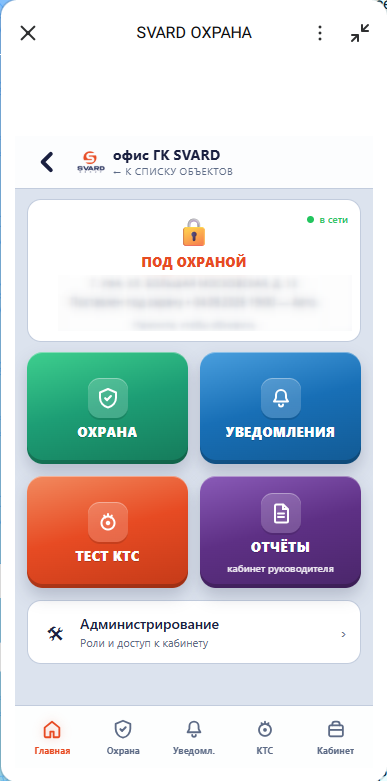
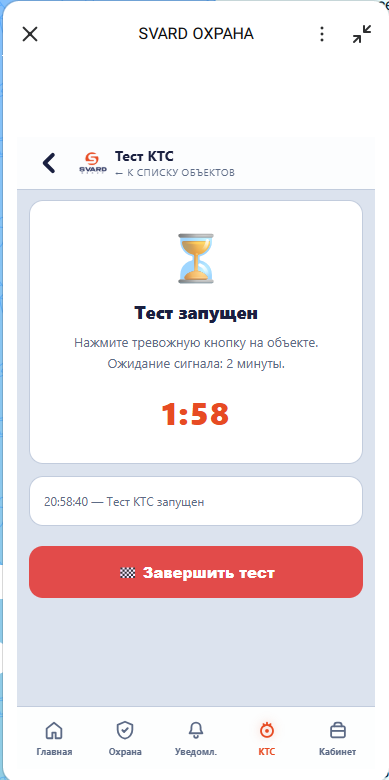
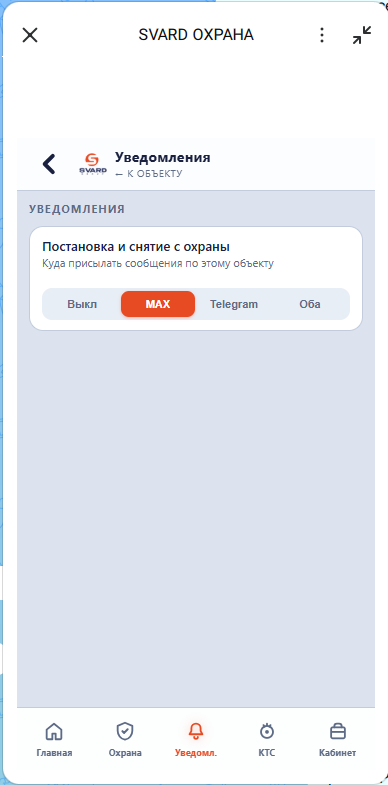
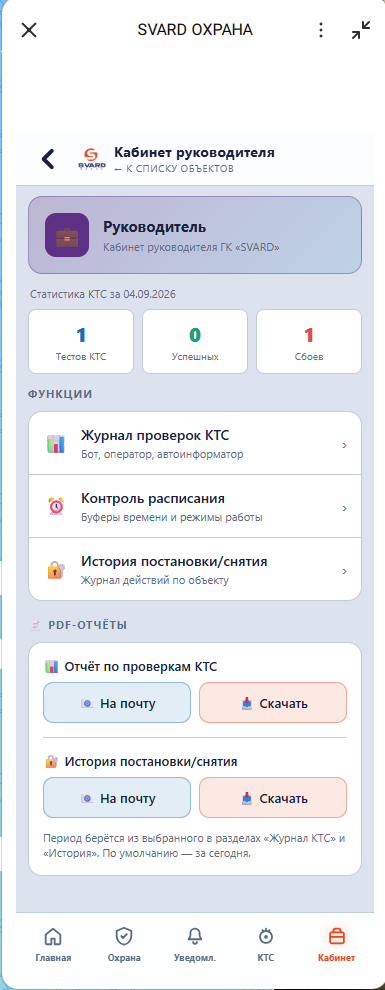
Все объекты — в одном чатеТест КТС идёт с отсчётомКуда слать уведомления — выборЖурнал и история для руководителя
Из магазина приложений абонент ничего не ставит. Всё внутри MAX и Telegram.
Своё имя и эмблема ЧОПа
Справа сверху нажми шестерёнку.
Открой «Организация».
Впиши название ЧОПа — как должно быть в панели и в отчётах.
Нажми «Загрузить логотип». Подойдёт PNG, JPG или WEBP. Лучше квадрат.
Нажми «Сохранить».
Логотип появится в панели, в печатных отчётах и в приветствии бота MAX.
Подключить свой пульт «Центр охраны 5»
Если нужно показать в Радаре объекты с вашего «Центра охраны 5», этот шаг для вас. Учебный пульт можно не трогать.
Удобнее поставить Радар на тот же компьютер, где уже работает «Центр охраны 5».
Справа сверху нажмите шестерёнку, откройте «Пульты» и выберите «Центр охраны 5».
Адрес возьмите из файла настроек. Радар может подставить свой, и он не всегда совпадает с файлом. Откройте Блокнот: кнопка «Пуск», в поиске наберите «блокнот». В Блокноте выберите «Файл», затем «Открыть», и вставьте путь:
Найдите строку ExternalUrl. Например, там написано http://localhost:9002. В Радар впишите этот адрес точно так же и добавьте в конце /api. Получится http://localhost:9002/api.
Пожалуйста, не заменяйте localhost на 127.0.0.1. Для нас это один компьютер, а пульт сверяет адрес со строкой ExternalUrl буква в букву. Если не совпало, он отвечает ошибкой 400.
Ключ лежит в этом же файле, в строке ApiKey. В меню «Центра охраны» отдельной кнопки для ключа нет. Если строка пустая, впишите свою: 32 английские буквы и цифры, без пробелов. Сохраните файл и перезапустите службу Windows «C.Nord HTTP-API Service». Тот же ключ вставьте в Радар. В переписку его копировать не нужно.
Нажмите «Сохранить», затем «Проверить связь».
Если пульт стоит на другом компьютере, в Радаре нажмите «На другом», напишите адрес того компьютера и нажмите «Найти». Адрес всё равно сверьте со строкой ExternalUrl на компьютере пульта.
Дальше слева «Главная» и «Синхронизировать с пультом». Подтянутся объекты с пульта.
Абонент увидит свой объект, если его номер телефона указан в «Центре охраны» у ответственных.
Зелёная надпись «Нашли на этом компьютере» значит, что служба отвечает. Адрес всё равно сверьте со строкой ExternalUrl: в конце должен быть /api, а localhost не нужно заменять на 127.0.0.1.
Если что-то не так
Нажал «Включить» на Главной?
Пробный период действует? (проверь в «Лицензия»)
DEAL-TRIAL: Редактировать → Применить → Забрать канал? Внизу было «Ссылки на бота обновлены»?
Абонент написал боту «Начать»?
Окно не открылось? Поставь компонент Edge, как в шаге 2.
Постановка охраны из телефона в пробном периоде не работает — модуль готовится. Учебный пульт показывает статус и КТС.
 РАДАР
РАДАР